YouTube Kidsなら安心だと思ってたけど……たまに『えっ、これ大丈夫?』って動画が出てきてヒヤヒヤしちゃうのよね。
「わかる!こないだも、子どもが夜中に『怖い夢見た…』って泣き出したことがあって。どうにかして、変な動画が出ないように設定できないのかな?

大丈夫ですよ!パパ・ママが数分設定するだけで、お子さんを怖い動画から守る『最強の安全地帯』が作れるんです。その具体的なやり方を、これから分かりやすく解説しますね。
この記事をよむメリット
- YouTube Kidsの具体的なブロック・制限方法が分かる。
- お子さんが「怖い動画」や「不適切なコンテンツ」に遭遇するリスクを減らす。
- 動画を見せている間の「ヒヤヒヤ」がなくなり、親自身が安心しできる。


YouTube Kidsで見せたくない動画をブロックする3つのステップ
「うちの子、放っておくと勝手に次の動画を見ちゃうから不安……」というパパ・ママ。
実は、YouTube Kidsの設定は「後から消す(ブロック)」と「最初から見せない(承認制)」の2段構えが最強です。
具体的にどう進めればいいのか、ステップごとに見ていきましょう。
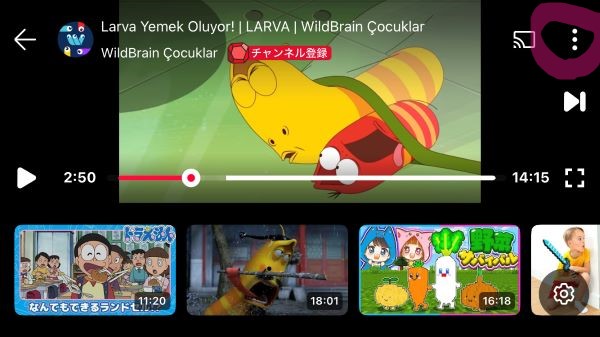
ステップ1:特定の動画をその場で「ブロック」する
「今流れているこの動画、ちょっと内容が過激かも……」と思ったら、その場で即ブロックしましょう。
やり方
1.ブロックしたい動画の再生画面で [3つの点] をタップ。
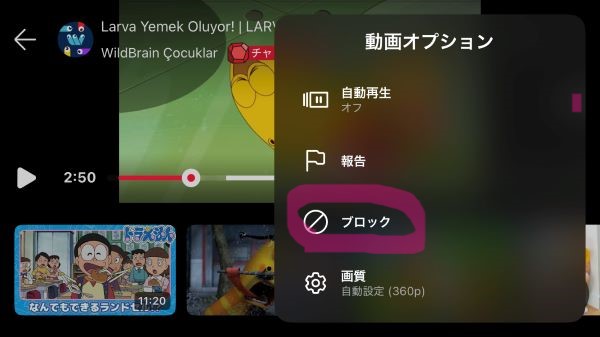
2.[ブロック] を選択。
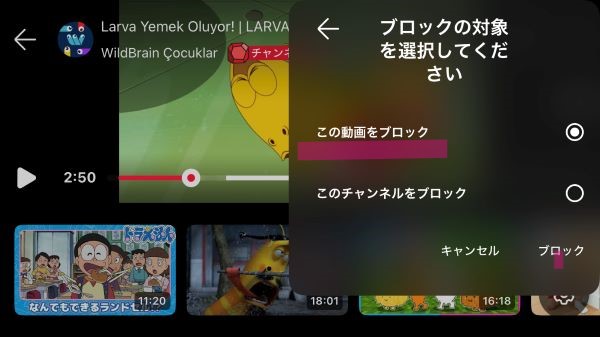
3.[この動画をブロック] を選択。
4.簡単な「かけ算」などの保護者確認(または設定したパスコード)を入力。
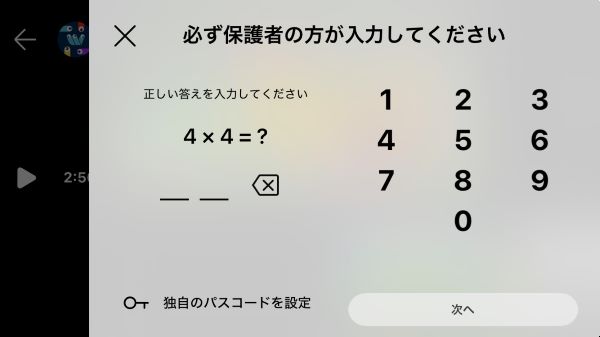
これで、その動画はお子さんの画面に二度と表示されなくなります。
ステップ2:チャンネルごと「出入り禁止」にする
特定の動画だけでなく、「この配信者の動画は全体的に言葉遣いが荒いな」「ホラー系が多いな」と感じる場合は、チャンネルごとブロックするのが効率的です。
やり方
1.ブロックしたい動画の再生画面で [3つの点] をタップ。
2.[このチャンネルをブロック] を選択。
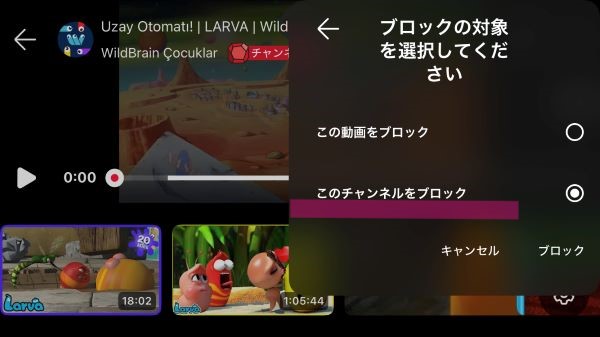
一つひとつ消す手間が省け、そのチャンネルが新しく出した動画も自動的にシャットアウトできます。
ステップ3:【最強設定】「承認済みコンテンツのみ」に切り替える
これが最も安全な方法です。「YouTubeが選んだ動画」ではなく「親が許可した動画」だけが表示されるようになります。
| 設定項目 | 内容 | 安心度 |
| 承認済みコンテンツのみ | 親が選んだチャンネルや動画だけが視聴可能。検索もできなくなる。 | ★★★ |
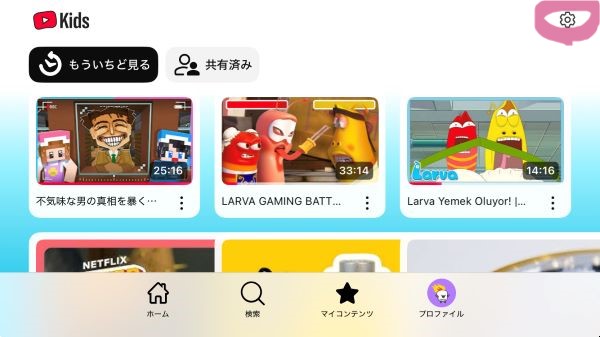
1.アプリ右上の [⚙マーク] をタップし、設定画面へ。
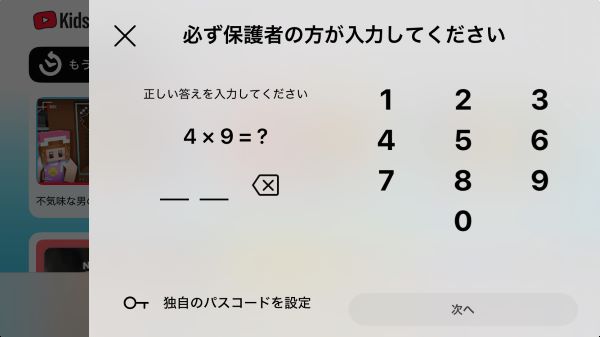
2.簡単な「かけ算」などの保護者確認(または設定したパスコード)を入力。
3.お子さんのプロフィールを選び、[コンテンツの設定] の[設定を編集]を選択。
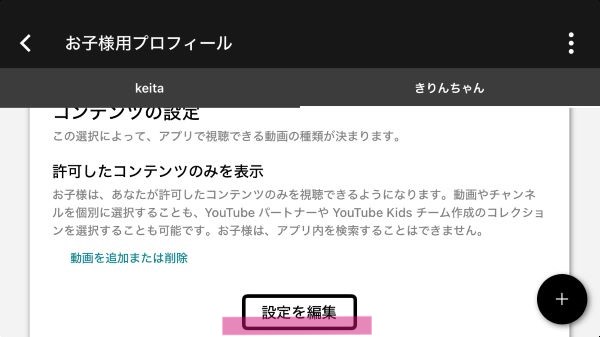
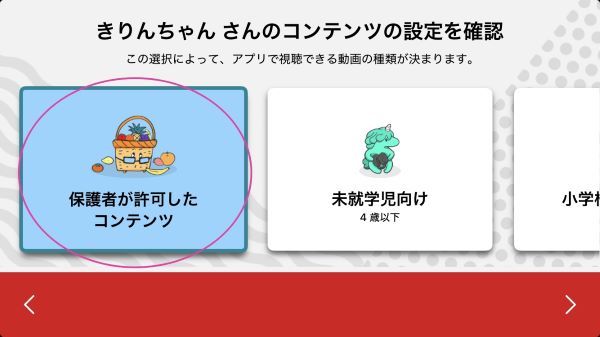
4.[保護者が許可したコンテンツ ] を選択する。
5.お子さんに見せたい「しまじろう」「アンパンマン」などの公式チャンネルを検索して [+] で追加。
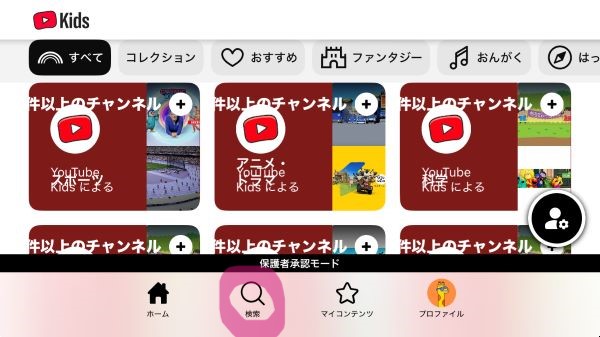
この設定にすると、関連動画にも「親が許可したもの」しか出なくなります。検索機能も自動でオフになるので、予期せぬ「怖い動画」への遭遇率をほぼゼロにできます。
📖 【体験談】設定を変えたら、親の「心の余裕」が変わった話
ここで、筆者である私の体験談を少しお話しします。
以前の私は、子どもがYouTube Kidsを見ている間、台所で料理をしていても「変な音が聞こえてこないか」と気になっていました。不穏な動画の音声が聞こえるたびに手を止めて、画面をチェックしに行く……正直、気になって仕方ない!
ある日、思い切ってステップ3の「承認済みコンテンツのみ」に設定。
最初は「動画を選ぶのが面倒かな?」と思いましたが、一度好きなチャンネル(図鑑系や英語の歌など)を30個ほど登録してしまえば、あとは子どもがその中で自由に楽しむだけ。
「この中にある動画なら、どれを見ても大丈夫」
そう確信できるだけで、私のストレスは劇的に減りました。子どもも、次々に新しい動画に目移りするより、お気に入りの動画をじっくり見るようになり、落ち着きが出てきたように感じます。
🛠️ さらに安心!追加でやっておきたい2つのこと
ブロック設定と合わせて、以下の2つも設定しておくと「動画の見すぎ」や「依存」も防げます。
1. タイマー機能で「自動でおしまい」
YouTube Kidsにはタイマーが内蔵されています。
- 設定方法:[鍵マーク] → [タイマー]
- 効果:時間が来ると画面がロックされるので、「あと1回だけ!」という泥沼の交渉を減らせます。「アプリがねんねしちゃったね」と伝えれば、子どもも意外と納得してくれます。
2. 検索機能を「オフ」にする
もしステップ3の承認制にしない場合でも、「検索オフ」だけは設定しておくのがおすすめです。
- 設定方法:[⚙マーク] → [お子様のプロフィール]→[検索をオフにする]
- 効果:子どもが自分で「こわい」「おばけ」などと入力(または音声入力)して探すのを防げます。
まとめ:YouTube Kidsは「親のカスタマイズ」で完成する
YouTube Kidsは、初期設定のままでも優秀ですが、「あなたの家庭に合わせたカスタマイズ」をすることで、初めて真の安全な知育ツールになります。
ポイント
- まずは「ブロック」から始めてみる
- 心配なら「承認済みコンテンツのみ」にする
- タイマーでルールを作る
この3点を押さえるだけで、パパ・ママの不安は解消され、お子さんは安心して新しい発見や学びを楽しむことができます。
今日から、動画を見る時の「ヒヤヒヤ」を「安心」に変えてみませんか?


コメント